고정 헤더 영역
상세 컨텐츠
본문
반응형
🏆 최종 목표 달성: DFE, 롬 플래싱, 기능 검증, 그리고 보안 봉인 재설정!
3편에서 우리는 OrangeFox와 Format Data를 통해 MIUI의 까다로운 암호화 문제를 성공적으로 해결하고 롬 설치 환경을 확보했습니다. 이제 최종 목표인 통화 녹음 기능 롬을 설치하고, 폰을 다시 안전하게 마무리할 시간입니다.
1. 🎯 롬 설치 최종 준비: DFE를 먼저 적용하라! (순서 절대 엄수)
데이터 파티션은 초기화되었지만, 새로운 OS가 설치된 후 MIUI가 다시 데이터를 암호화하는 것을 방지해야 합니다. 이를 위해 Disable Force Encrypt (DFE) 파일을 롬보다 먼저 설치하는 것이 핵심입니다.
Step 1. DFE & 롬 파일 준비
- 롬 파일: 통화 녹음이 가능한 인도네시아(ID) 롬 .zip 파일을 준비합니다. (예: miui_GINKGOIDGlobal_V12.0.3.0.QCOIDXM_0123456789_10.0.zip)
- 롬 다운로드 URL 예시: Xiaomi Firmware Updater, MIUI Downloader 또는 공식 MIUI ROM 사이트에서 홍미노트 8 (GINKGO)의 인도네시아(ID) 안정화 버전을 검색하여 다운로드하세요.
- DFE 파일: Disable Force Encrypt (DFE) .zip 파일을 준비합니다. (예: Disable-Force-Encrypt-vX.X.zip 형태)
- DFE 다운로드 URL 예시: 구글에서 'Disable Force Encrypt XDA' 또는 'DFE zip'을 검색하여 홍미노트 8 (ginkgo) 기기와 호환되는 버전을 다운로드하세요. (보통 Magisk 모듈 저장소 등에서 찾을 수 있습니다.)
- PC와 연결하여 이 두 파일을 폰의 내부 저장소나 SD 카드에 옮겨둡니다.
Step 2. DFE (강제 암호화 해제) 먼저 설치
- OrangeFox의 'Install' (설치) 메뉴로 진입합니다.
- 파일을 옮겨둔 위치에서 DFE .zip 파일을 찾아서 선택합니다.
- 화면 하단의 Swipe to Install (밀어서 설치)를 실행합니다.
- 설치가 완료되었다는 메시지가 뜨면, 절대 재부팅하지 않고 다음 단계로 넘어갑니다.

2. 🚀 최종 롬 설치: 통화 녹음 롬 플래싱
이제 안전장치가 마련되었으니, 목표로 하던 통화 녹음 롬을 설치합니다.
Step 3. 통화 녹음 롬 설치
- 'Install' 메뉴로 돌아갑니다.
- 통화 녹음 롬.zip 파일을 찾아서 선택합니다.
- Swipe to Install을 실행합니다. (OS를 교체하는 작업이며, 5분에서 10분 정도 시간이 소요됩니다.)
Step 4. 첫 부팅 및 초기 설정
롬 설치가 완료되었다는 메시지가 뜨면, 이제 폰을 재부팅합니다.
- OrangeFox 화면 하단의 'Reboot' -> 'System'을 선택합니다.
- 폰이 재부팅되고, MIUI 초기 설정 화면이 나타나면 성공입니다. (만약 문제가 발생하면 DFE와 롬 파일을 다시 설치해 보세요.)
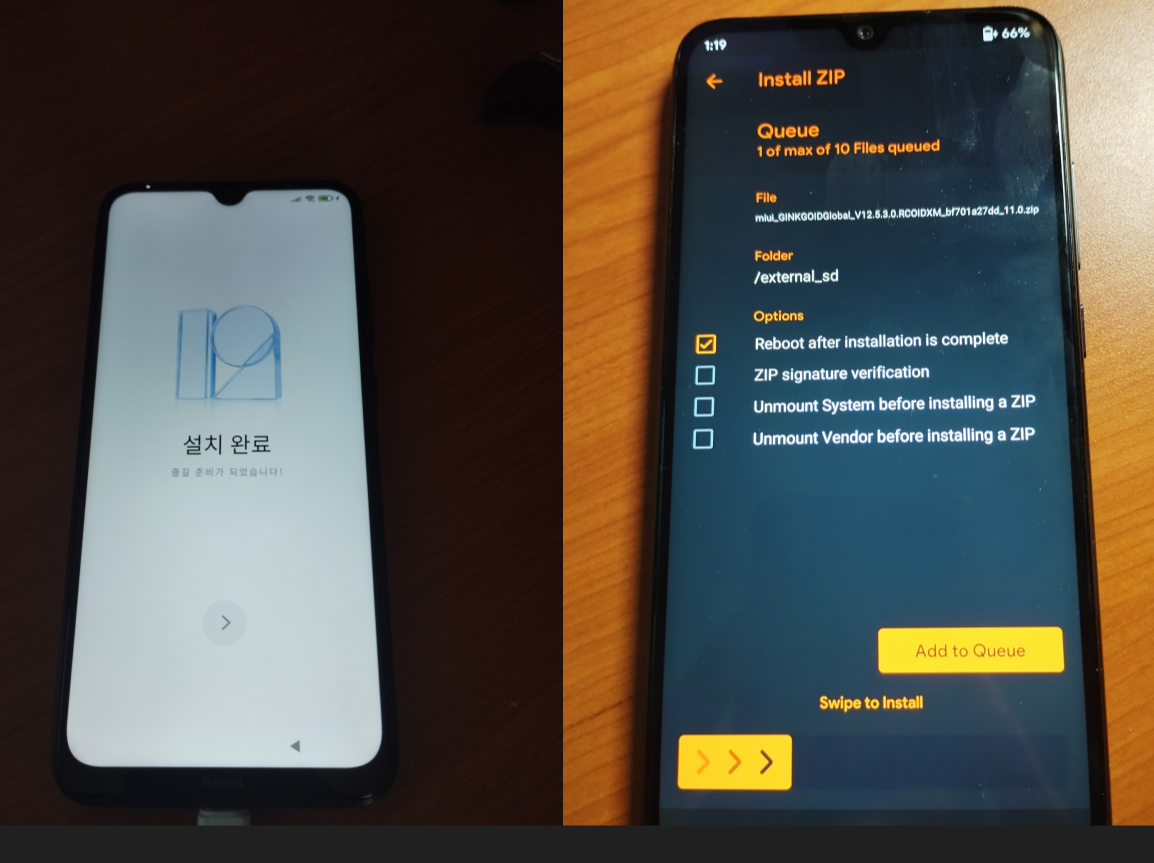
3. 📞 기능 검증: 통화 녹음 작동 확인
초기 설정을 마친 후, 폰의 핵심 기능인 통화 녹음이 제대로 작동하는지 검증합니다.
Step 1. 전화 앱 및 설정 확인
- 폰에 설치된 전화 앱이 MIUI 기본 전화 앱인지 확인합니다(통화녹음이 가능한 경우 전화앱 들어가면 하단 전화기 아이콘 좌측에 메뉴아이콘이 표시됩니다).
- 전화 앱 설정 메뉴에 '통화 녹음 (Call Recording)' 옵션이 있는지 확인합니다.

Step 2. 통화 기능 테스트
- 테스트 통화를 걸거나 받습니다.
- 통화 화면에 녹음 버튼이 활성화되거나, 통화 종료 후 녹음 앱에 녹음 파일이 저장되는지 확인합니다.
✅ 목표 달성! 통화 녹음 기능이 완벽하게 작동하면 프로젝트가 성공적으로 완료된 것입니다.
4. 🛡️ 보안 강화: 부트로더 재잠금 (Relock)
반응형
롬 설치는 성공했지만, 폰은 아직 '부트로더가 열린' 상태입니다. 보안 취약점을 없애고 은행 앱 사용 등 안정성을 확보하기 위해 부트로더를 다시 잠가야 합니다.
Step 1. Fastboot 모드 진입
- 폰을 다시 끄고 [Fastboot 모드]로 진입시킨 후 PC에 연결합니다.
- ADB 도구가 있는 폴더에서 CMD 창을 엽니다.
Step 2. 잠금 명령 실행
부트로더를 다시 잠그는 명령어를 입력합니다.
fastboot oem lock
Step 3. 최종 재부팅 확인
- 명령이 완료되면 폰이 재부팅됩니다.
- 재부팅 시 MI 로고 아래에 있던 '자물쇠 열림' 경고 문구가 사라지고 정상 부팅되면 재잠금 성공입니다!
🔥 중요: 재잠금 후 폰은 설치된 롬을 공식 롬처럼 인식하므로, 보안 검사를 통과하며 안정적으로 사용할 수 있습니다.
🏆 홍미노트 8, 통화 녹음 기능 폰으로 완벽 부활!
길고 복잡했던 과정을 거쳐 홍미노트 8이 통화 녹음을 완벽하게 지원하는 폰으로 거듭났습니다. 다들 성공하셨기를 바랍니다!
[연재 처음글로...]
[서랍폰 부활 프로젝트 #1] 홍미노트 8 (3GB/32GB) 구원 가이드: 활용도 UP & 통화녹음 롬 플래싱 4단계 완전 정복
[서랍폰 부활 프로젝트 #1] 홍미노트 8 (3GB/32GB) 구원 가이드: 활용도 UP & 통화녹음 롬 플래싱 4단계
🚀 제1편. 시작 전 필수 준비와 이해: 홍미노트 8, 서랍 속 잠자는 폰을 깨워 활용하기! (기초/재활용편)안녕하세요, 책상 서랍 깊숙한 곳에 잠들어 있는 홍미노트 8 (3GB/32GB) 때문에 '이걸 버려야
lovory100.tistory.com
반응형
'IT & 모바일' 카테고리의 다른 글
| AI(제미나이)를 활용한 코딩(1편) - 진짜 된다!! (0) | 2026.02.17 |
|---|---|
| HY300 Pro+ 프로젝터 솔직 리뷰: 4만원의 가성비와 레트로 감성 사용기 (0) | 2025.11.13 |
| [서랍폰 부활 프로젝트 #3] 홍미노트 8 (3GB/32GB) 구원 가이드: 활용도 UP & 통화녹음 롬 플래싱 4단계 완전 정복 (0) | 2025.11.06 |
| [서랍폰 부활 프로젝트 #2] 홍미노트 8 (3GB/32GB) 구원 가이드: 활용도 UP & 통화녹음 롬 플래싱 4단계 완전 정복 (0) | 2025.11.04 |
| [서랍폰 부활 프로젝트 #1] 홍미노트 8 (3GB/32GB) 구원 가이드: 활용도 UP & 통화녹음 롬 플래싱 4단계 완전 정복 (0) | 2025.11.03 |


댓글 영역