고정 헤더 영역
상세 컨텐츠
본문
반응형
🔑 제2편. 가장 중요한 단계: 홍미노트 8 부트로더 언락 (언락편) 시작하기
서랍 속 잠자던 홍미노트 8을 깨우기 위한 여정의 가장 첫 관문이자, 가장 중요하고 시간이 오래 걸리는 단계입니다. 바로 '부트로더 언락(Bootloader Unlock)'이죠. 샤오미는 기본적으로 보안을 위해 펌웨어 변경을 막아두었는데, 이 잠금을 해제해야만 우리가 원하는 인도네시아 롬이나 EU 롬을 설치할 수 있습니다.
⚠️ 경고: 이 과정에서 오류가 발생하거나 급하게 진행하면 벽돌 위험이 있습니다. 특히 '대기 시간'을 반드시 지켜야 합니다.
1. 부트로더 언락이란 무엇이며, 왜 해야 할까?
1-1. 부트로더의 역할 (비유)
부트로더는 스마트폰의 '경비원'과 같습니다. 폰이 켜질 때 가장 먼저 작동하여, 오직 샤오미가 승인한 MIUI 운영체제(OS)만 실행하도록 감시합니다. 이 경비원을 해제해야(언락해야) 비로소 우리가 가져온 다른 버전의 OS(인도네시아 롬)를 설치할 수 있습니다.
1-2. 언락의 필수 조건
- 샤오미 정책: 샤오미는 기기 도난 및 오용 방지를 위해 언락을 신청한 후 7일(168시간) 이상의 대기 시간을 강제하고 있습니다. 이 시간은 절대 건너뛸 수 없습니다.
- 데이터 삭제: 언락에 성공하면 기기의 보안 설정이 해제되므로, 내부 데이터가 모두 초기화(포맷)됩니다. 백업을 다시 한번 확인하세요!
2. 부트로더 언락을 위한 사전 준비 (폰 설정)
부트로더 언락 툴을 사용하기 전에, 홍미노트 8의 설정에서 준비를 마쳐야 합니다.
- ✅ 샤오미 계정 로그인: 홍미노트 8에 샤오미 계정으로 로그인되어 있어야 합니다. (이메일, 비밀번호 기억 필수!)
- ✅ 개발자 옵션 활성화:
- [설정] > [내 기기] > [MIUI 버전]을 7번 연속으로 빠르게 탭합니다.
- 화면 하단에 "이제 개발자가 되셨습니다."라는 메시지가 나타납니다.
- ✅ USB 디버깅 및 OEM 잠금 해제 활성화:
- [설정] > [추가 설정] > [발자 옵션]으로 이동합니다.
- OEM 잠금 해제 옵션을 찾아서 활성화합니다. (경고 메시지가 나오면 확인을 누릅니다.)
- USB 디버깅 옵션도 찾아서 활성화합니다.
- ✅ Mi 언락 상태 등록 (가장 중요):
- 개발자 옵션 메뉴 내에서 Mi 언락 상태를 찾아서 들어갑니다.
- Wi-Fi를 끄고, 모바일 데이터가 켜진 상태에서 (SIM 카드 삽입 필수) 하단의 계정 및 기기 추가 버튼을 누릅니다.
- 성공 메시지 ("추가되었습니다")가 뜨면 완료입니다.
💡 팁: 이 Mi 언락 상태 등록이 제대로 되어야 언락 대기 시간이 시작됩니다. 반드시 모바일 데이터로 진행하세요!
3. Mi Unlock Tool 다운로드 및 대기 시간 시작하기
이제 PC로 넘어가서 언락 툴을 준비하고, 대기 시간을 공식적으로 시작해야 합니다.
반응형
- Mi Unlock Tool 다운로드:
- 샤오미 공식 MIUI 웹사이트에서 Mi Unlock Tool을 다운로드합니다.
- 다운로드 URL: https://en.miui.com/unlock/download_en.html
- 다운로드 후, 압축을 해제합니다. (폴더 이름을 C:\miunlock 처럼 짧게 해두면 좋습니다.)
- 홍미노트 8 Fastboot 모드 진입:
- 홍미노트 8 전원을 완전히 끕니다.
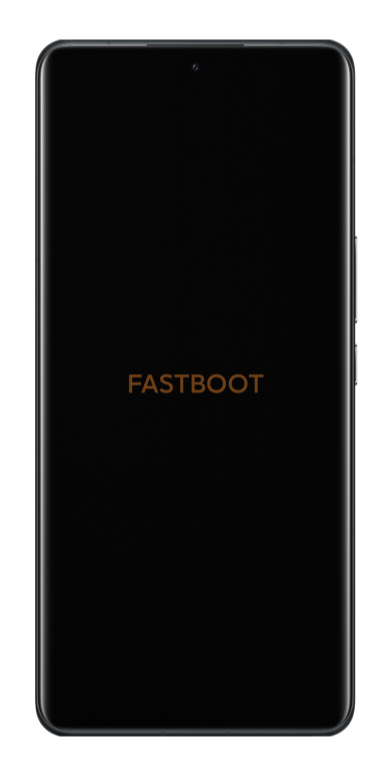
- 전원 버튼과 볼륨 하(-) 버튼을 동시에 길게 눌러 Mi 토끼 그림 (혹은 Fastboot 로고)이 나올 때까지 유지합니다.
- USB 케이블을 사용하여 휴대폰을 PC에 연결합니다.
- Mi Unlock Tool 실행 및 첫 시도:
- PC에서 압축 해제한 폴더 내의 miflash_unlock.exe 파일을 실행합니다.
- 사용자의 샤오미 계정으로 로그인합니다. (폰에 로그인한 계정과 동일해야 함)
- 툴이 Fastboot 모드의 기기를 인식하면 Unlock 버튼을 누릅니다.
🚨 7일 대기 시간 시작!
- 첫 시도 결과: 십중팔구 "Please unlock 168 hours later" (168시간 후에 다시 시도하십시오)라는 메시지와 함께 정확한 대기 시간이 표시됩니다.
- 벽돌 방지 수칙: 이 대기 시간을 절대 조작하거나 우회하려고 시도하지 마십시오. 표시된 시간이 끝날 때까지 기다리는 것이 가장 안전합니다. 폰은 정상적으로 부팅하여 사용하시면 됩니다.
4. 대기 시간 종료 후, 부트로더 언락 최종 실행
표시된 대기 시간이 끝난 후 (예: 7일 후), 다시 3단계의 Fastboot 모드 진입 및 Mi Unlock Tool 실행을 반복합니다.
- Fastboot 모드 진입: 휴대폰 전원 끄고 전원 + 볼륨 하(-) 버튼.
- Mi Unlock Tool 실행: PC에서 로그인 후 기기 인식 확인.
- Unlock 버튼 누르기:
- 툴이 경고 메시지를 보여줍니다. (데이터가 지워진다는 내용)
- Unlock anyway 버튼을 클릭하여 최종 실행합니다.
- 언락 성공 확인:
- 성공하면 툴에 Unlocked successfully 메시지가 뜨고, 휴대폰은 자동으로 재부팅됩니다.
- 재부팅 후 MIUI 초기 설정 화면이 나타나면 성공입니다. (부팅 시 잠금 해제 경고 문구가 잠깐 뜹니다.)
🔮 다음 편 예고: 이제 진짜 핵심! OrangeFox 커스텀 리커버리 설치
부트로더 언락에 성공하셨다면 가장 큰 고비는 넘긴 것입니다! 다음 [제3편]에서는 OrangeFox라는 강력한 커스텀 리커버리를 설치하여, 롬 파일을 깔 수 있는 만능 도구를 마련할 것입니다.
다음 편에서 다룰 내용:
- OrangeFox가 무엇인지, 왜 필요한지
- 홍미노트 8 전용 OrangeFox 파일을 안전하게 다운로드하는 방법
- Fastboot 명령어를 사용하여 OrangeFox를 휴대폰에 영구적으로 플래싱하는 과정
[서랍폰 부활 프로젝트 #3] 홍미노트 8 (3GB/32GB) 구원 가이드: 활용도 UP & 통화녹음 롬 플래싱 4단계 완전 정복
[서랍폰 부활 프로젝트 #3] 홍미노트 8 (3GB/32GB) 구원 가이드: 활용도 UP & 통화녹음 롬 플래싱 4단계
🚨 첫 번째 난관: TWRP와 MIUI의 까다로운 '암호화 시스템' 충돌!2편에서 부트로더 언락에 성공했지만, 롬 설치의 필수 도구인 커스텀 리커버리를 심는 과정에서 우리는 MIUI의 매우 까다로운 보안
lovory100.tistory.com
반응형
'IT & 모바일' 카테고리의 다른 글
| [서랍폰 부활 프로젝트 #4] 홍미노트 8 (3GB/32GB) 구원 가이드: 활용도 UP & 통화녹음 롬 플래싱 4단계 완전 정복 (1) | 2025.11.07 |
|---|---|
| [서랍폰 부활 프로젝트 #3] 홍미노트 8 (3GB/32GB) 구원 가이드: 활용도 UP & 통화녹음 롬 플래싱 4단계 완전 정복 (0) | 2025.11.06 |
| [서랍폰 부활 프로젝트 #1] 홍미노트 8 (3GB/32GB) 구원 가이드: 활용도 UP & 통화녹음 롬 플래싱 4단계 완전 정복 (0) | 2025.11.03 |
| 뻥이야! 스피커 케이블에 돈 낭비하지 마세요! (금도금의 진실까지) (1) | 2025.10.26 |
| 라즈베리파이 CD 플레이어 만들기 (번외편): 아이폰을 위한 무선 스피커, AirPlay 해방구 구축! 🍎 (1) | 2025.10.26 |


댓글 영역