고정 헤더 영역
상세 컨텐츠
본문
반응형
🚨 첫 번째 난관: TWRP와 MIUI의 까다로운 '암호화 시스템' 충돌!
2편에서 부트로더 언락에 성공했지만, 롬 설치의 필수 도구인 커스텀 리커버리를 심는 과정에서 우리는 MIUI의 매우 까다로운 보안 장벽에 부딪히게 됩니다. 바로 MIUI 12.5 이상 버전의 새로운 암호화 방식입니다.
1. 🛡️ TWRP 투입 작전: 호환성 문제에 발목 잡히다
롬질의 가장 흔하고 전통적인 무기인 TWRP를 꺼내들었지만, 최신 MIUI의 보안 방식 앞에서는 아쉽게도 힘을 쓰지 못했습니다.
Step 1. TWRP 강제 부팅 시도 및 실패
- TWRP 파일을 준비하고, 폰을 Fastboot 모드로 연결한 후 fastboot boot twrp.img 명령으로 TWRP 화면에 진입했습니다.
- 하지만 곧바로 "Data Partition is Encrypted" 경고와 함께 암호를 요구받았고, 내부 저장소의 파일 이름들은 알 수 없는 이상한 문자열로 깨져 보였습니다.
- 결국 PC와 연결해도 MTP 기능이 작동하지 않아 롬 파일 전송이 막혔습니다.
🚨 문제 진단: 구형 TWRP는 MIUI의 강력한 암호화 시스템을 해독하지 못해 파일 이름을 읽지 못하며, 롬 설치 통로까지 막혀버린 호환성 문제입니다.
2. 🦊 전략 수정! '오렌지 폭스' (OrangeFox) 긴급 투입!
"호환성 문제를 극복할 새로운 도구가 필요하다!" 이 문제를 해결하기 위해, 우리는 데이터 파티션 호환성 및 암호화 관리 기능이 훨씬 강화된 새로운 특수 도구 OrangeFox Recovery를 투입합니다.
💡 OrangeFox는 무엇인가요? (새로운 특수 도구)
OrangeFox Recovery는 기존의 TWRP 코드를 기반으로 만들어졌지만, MIUI 12 이상 환경에 최적화된 새로운 리커버리입니다. 특히 데이터 파티션의 암호화 및 파일 시스템 관리에 있어 TWRP보다 훨씬 안정적이며 강력한 기능을 제공합니다. 디자인도 깔끔하고, 내부 파일 관리자나 MTP 안정성도 뛰어나 MIUI 폰 롬질의 필수 대안으로 불립니다.
Step 1. OrangeFox 파일 준비 및 다운로드 (필수)
- 홍미노트 8 (ginkgo) 전용의 OrangeFox Recovery .img 최신 버전을 다운로드합니다.
- 다운로드한 파일을 fox.img처럼 간단히 변경하고 ADB 도구가 있는 폴더에 옮깁니다.
- 폰을 Fastboot 모드로 연결하고, PC의 CMD 창에 다음 '영구 플래싱 명령어'를 입력합니다.
-
fastboot flash recovery fox.img
Step 2. OrangeFox 강제 진입 (타이밍이 중요!)
- 플래싱 완료 후, PC에서 fastboot reboot 명령을 입력합니다.
- 화면이 꺼지는 순간! 볼륨 ↑ (위) 버튼을 계속해서 꾹 누르고 있습니다.
- 잠시 후 주황색 여우 로고가 나타나며 OrangeFox 화면에 진입하면 성공입니다!
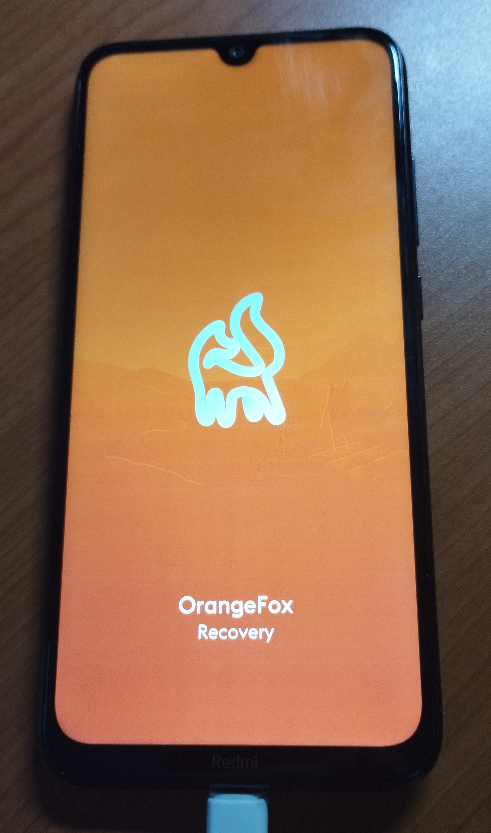
3. 🛠️ 암호화 시스템 초기화: Format Data로 문제 해결!
이제 OrangeFox의 강력한 기능으로 암호화된 시스템 자체를 초기화하여 롬 설치 환경을 완벽하게 만들 차례입니다.
Step 1. '암호화 상태' 재확인
- OrangeFox에 들어왔어도, 파일 이름들이 여전히 깨져 보일 수 있습니다. (아직 초기화 전입니다.)
Step 2. 데이터 해방 명령: Format Data 실행
암호화 시스템을 완전히 지우는 가장 확실한 방법입니다.
- OrangeFox 하단의 'Wipe' (데이터 삭제) 메뉴로 진입합니다.
- 다른 항목(Cache, Dalvik 등)은 건드리지 말고, 하단 바에서 'Format Data' 버튼을 찾아서 누릅니다. (일반 Wipe로는 암호화가 풀리지 않습니다!)
- 지시에 따라 키보드로 'yes'를 입력하고 확인을 누르면, 파티션 암호화 시스템 초기화(공장 초기화)가 진행됩니다.
Step 3. 문제 최종 해결 확인 (작전 구역 확보)
- Format Data가 완료되면, OrangeFox 메인 화면으로 돌아와 Internal Storage (내부 저장소)를 확인합니다.
- 파일 이름들이 정상적인 폴더 및 파일명으로 깨끗하게 보이는지 확인합니다.
- PC와 연결하여 MTP 연결이 원활하게 작동하며, 롬 파일을 자유롭게 전송할 수 있는지 확인하면 미션 성공!
🎉 성공! 이제 까다로운 MIUI의 암호화 문제가 해결되었고, 통화 녹음 롬 파일을 안전하게 폰에 넣고 최종 플래싱 단계로 넘어갈 수 있는 클린한 '작전 구역'이 확보되었습니다!
🔮 다음 편 예고: 최종 플래싱! DFE와 통화 녹음 롬 심기
작전 구역 확보 완료! [4편]에서는 확보된 이 클린 구역에 DFE 마법을 뿌려 영구적인 암호화 방지책을 마련하고, 마침내 통화 녹음 롬을 설치하여 폰을 부활시키는 최종 작전을 수행하겠습니다.
[다음 편 예고]
- [홍미노트 8 롬 설치 가이드 [4편]...]
[서랍폰 부활 프로젝트 #4] 홍미노트 8 (3GB/32GB) 구원 가이드: 활용도 UP & 통화녹음 롬 플래싱 4단계 완전 정복
지금 바로 Format Data를 실행하여 암호화 문제를 해결하고 오세요!
반응형
'IT & 모바일' 카테고리의 다른 글
| HY300 Pro+ 프로젝터 솔직 리뷰: 4만원의 가성비와 레트로 감성 사용기 (0) | 2025.11.13 |
|---|---|
| [서랍폰 부활 프로젝트 #4] 홍미노트 8 (3GB/32GB) 구원 가이드: 활용도 UP & 통화녹음 롬 플래싱 4단계 완전 정복 (1) | 2025.11.07 |
| [서랍폰 부활 프로젝트 #2] 홍미노트 8 (3GB/32GB) 구원 가이드: 활용도 UP & 통화녹음 롬 플래싱 4단계 완전 정복 (0) | 2025.11.04 |
| [서랍폰 부활 프로젝트 #1] 홍미노트 8 (3GB/32GB) 구원 가이드: 활용도 UP & 통화녹음 롬 플래싱 4단계 완전 정복 (0) | 2025.11.03 |
| 뻥이야! 스피커 케이블에 돈 낭비하지 마세요! (금도금의 진실까지) (1) | 2025.10.26 |


댓글 영역